Showing posts with label ubuntu. Show all posts

Friday, 15 March 2013

cara mengetahui versi ubuntu

iseng-iseng mencari cara untuk mengetahui versi ubuntu yang kita pake via google.
sebenarnya bukan iseng juga sih, lebih tepatnya perlu karena tampilan log in menunjukkan ubuntu 12.10 tapi ketika di-upgrade maupun di-update bermasalah.

ini dia caranya, ketik saja di terminal :

# lsb_release -a

contoh hasilnya sebagai berikut :

No LSB modules are available.
Distributor ID: Ubuntu
Description: Ubuntu Raring Ringtail (development branch)
Release: 13.04
Codename: raring

ya walaupun ketahuan masih development branch, it's okay lah ya.
sebenarnya bukan keinginan pribadi.
ini hasil dari utak-utik di terminal gara2 partial upgrade. curcol bentar. :))


Good Luck

masalah partial upgrade di ubuntu

zzz ... sekali lagi kesabaran saya diuji dengan masalah bertubi-tubi berkaitan dengan upgrade distro ubuntu. saya akan menceritakan hal ini dengan sedikit dramatis bin lebai seperti queen drama karena hampir seminggu ga kelar-kelar ni masalah. :)) *peras handuk penuh keringat

berawal dari precise pangoline yang LTS saya berencana meng-upgrade sistem operasi ubuntu di laptop ke quantal quetzal, secara bentar lagi bulan ke-4 tahun 2013 ubuntu 13.04 versi final akan segera release sesuai dengan jadwalnya. berpikir mumpung sekarang ada koneksi internet gratis dari telk*m, langsung aja di-upgrade ke quantal quetzal.

tapi petaka terjadi, proses upgrade stuck alias ga ada progres lagi di proses download flashplayer, dan akhirnya dengan sangat amat bijaksananya saya melakukan ctrl+c. proses upgrade terputus. it's bad news lah ya. tanpa berpikir panjang melakukan reboot dan masuk lagi ke dalam sistem. saya pun bertingkah cerdas dengan melakukan upgrade ulang. tapi yang terjadi update manager maupun synaptic package manager tidak mau dibuka dan setelah dibuka malah muncul peringatan "partial upgrade". setelah dicek, setengah precise setengah quantal.

masalah partial upgrade di ubuntu

wadezig
apalagi ini??

dan akhirnya saya klik tu button "partial upgrade" dan menunggu sampai proses upgrade selesai. tapi tapi tapi gak tahu apa yang telah saya lakukan secara detil sebelumnya, failed to load session "ubuntu".

what the ...

kemudian masuk recovery ubuntu, remove sana remove sini dan log in lagi, no desktop environment, unity ga muncul, ubuntu desktop ga ada (klik kanan pada background), dan hanya tampil kagaya's wallpaper. blank desktop.

sabar, sabar

dengan sangat lentik jari saya mengetik perintah untuk meng-upgrade ke raring ringtail, fyuh good girl yah?

tapi hasil tetap nihil, blank desktop.

masuk root versi recovery ubuntu lagi, utak-atik ke sana ke mari, reinstall ubuntu-desktop dan unity, remove compiz, kemudian black desktop, just cursor.

kemudian mencari cara lagi lewat google sampai akhirnya saya meng-install compizconfig-settings-manager dan compiz-plugins-extra.

secercah harapan, masalah kembali lagi ke failed to load session "ubuntu". setidaknya masalah black desktop ilang.

ternyata masalah failed to load session berkaitan dengan unity. dengan sedikit semangat back to root di recovery dan melakukan hal ini

# apt-get install unity-greeter
# apt-get install unity-2d
# apt-get install ubuntu-desktop

sepertinya unity-greeter mengembalikan fungsi unity di raring ringtail sehingga bisa tampil lagi seperti normal.

terakhir dihadapkan lagi dengan masalah partial upgrade, masalah paling awal.

ternyata ...
don't go too far!
jangan klik button "partial upgrade" karena bisa membuat sistem menjadi tidak stabil. hal ini bisa mengakibatkan beberapa package penting di-remove dari sistem dan contoh hasilnya adalah di atas, file unity menjadi korup.

buka terminal dan ketik perintah berikut ini :

# rm -rf /var/lib/apt/lists/*
# rm -rf /var/lib/apt/lists/partial
# apt-get update
# apt-get upgrade


well, everything's back to normal. it fixes partial upgrade issue.
no more partial upgrade warning. :)


Good Luck

Thursday, 14 March 2013

install metasploit di ubuntu lewat terminal

yak, kali ini saya akan bagi-bagi tutorial tentang cara meng-install metasploit di ubuntu lewat terminal. seperti yang sudah diketahui bahwa metasploit merupakan security software yang sering digunakan untuk melakukan uji penetrasi pada suatu sistem dengan cara mengeksploitasi software yang ada di sistem tersebut seperti sistem operasi dan aplikasi web (http, mysql, dll). exploit yang berisi payload yang sudah di-set oleh penyerang dikirim ke komputer korban.

hal pertama yang harus dilakukan sebelum meng-install metasploit adalah menambahkan repositori backtrack ke dalam source.list karena metasploit merupakan aplikasi keamanan yang hanya ada pada backtrack. setelah menambahkan repositori backtrack, aplikasi keamanan lainnya yang disediakan di backtrack juga bisa di-install seperti ARP spoofing dan scapy sehingga tidak perlu meng-install backtrack di desktop atau laptop, cukup dengan ubuntu.


berikut cara menambahkan repositori backtrack di ubuntu :

1. ketik di terminal

# wget http://all.repository.backtrack-linux.org/backtrack.gpg
# apt-key add backtrack.gpg

2. buka source.list untuk menambahkan daftar repositori

# gedit /etc/apt/sources.list

3. tambahkan source backtrack pada source.list di atas

#daftar repositori dari official resmi :
deb http://all.repository.backtrack-linux.org revolution main microverse non-free testing
deb http://32.repository.backtrack-linux.org revolution main microverse non-free testing
deb http://source.repository.backtrack-linux.org revolution main microverse non-free testing

#repositori dari IDWS :
deb http://backtrack.indowebster.com/repo/all revolution main microverse non-free testing
deb http://backtrack.indowebster.com/repo/32 revolution main microverse non-free testing
deb http://backtrack.indowebster.com/repo/source revolution main microverse non-free testing


4. save dan close


setelah selesai menambahkan repositori backtrack pada sources.list, update ubuntu melalui terminal.

# apt-get update
Sekarang install metasploit di ubuntu. 

# apt-get install metasploit
ketik 'y' dan tekan 'enter' kemudian tunggu sampai proses download dan instalasinya selesai.

aplikasi keamanan metasploit sudah diinstal. sebelum menjalankannya, lakukan update.

# msfupdate

kemudian jalan metasploit di ubuntu anda.

# msfconsole

install metasploit di ubuntu lewat terminal


Selamat berpenestrasi ria.


Good Luck

Thursday, 7 March 2013

codename berbagai versi ubuntu

entah kenapa kali ini saya ingin membahas codename ubuntu dari masa ke masa, dari yang jadul sampai yang terbaru *agak lebai :p

Ubuntu memiliki penamaan yang unik untuk setiap versinya, yaitu dengan nama binatang diiringi dengan bulan dan tahun rilisnya. Contohnya adalah Ubuntu 12.10 Quantal Quetzal yang menggunakan nama burung Quetzal dan dirilis versi finalnya pada bulan 10 (oktober) 2012.

berikut codename setiap versi ubuntu :


+++++++++++++++++++++++++++++++++++++++++++++++++++++

1. Ubuntu 4.10 (Warty Warthog)
Warty Warthog
Warty artinya kulit ditutupi dengan gumpalan kasar/kutil.
Warthog (babi hutan) adalah babi hutan jantan berkepala besar yang bertaring dan memiliki dua kutil di wajahnya.

+++++++++++++++++++++++++++++++++++++++++++++++++++++

2.Ubuntu 5.04 (Hoary Hedgehog)
Hoary Hedgehog
Hoary artinya yang ditutupi dengan rambut kelabu.
Hedgehog (Landak) adalah mamalia kecil yang memiliki duri di bagian belakang dan samping badannya.


+++++++++++++++++++++++++++++++++++++++++++++++++++++


3. Ubuntu 5.10 (Breezy Badger)
Breezy Badger
Breezy yang berarti segar, animasi dan hidup.
Badger (musang) adalah mamalia penggali yang merupakan jenis hewan karnivora.

+++++++++++++++++++++++++++++++++++++++++++++++++++++

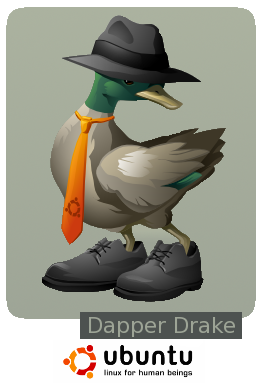
4. Ubuntu 6.06 LTS (Dapper Drake)
Dapper Drake
Dapper berarti sangat bergaya dan berpakaian rapi.
Drake adalah bebek jantan.

+++++++++++++++++++++++++++++++++++++++++++++++++++++

5. Ubuntu 6.10 (Edgy Eft)

Edgy Eft
Edgy berarti berani, tinggi gaya dan provokatif.
Eft berarti kadal (salamander).

+++++++++++++++++++++++++++++++++++++++++++++++++++++

6. Ubuntu 7.04 (Feisty Fawn)
Feisty Fawn
Feisty berarti penuh semangat dan menunjukkan keberanian.
Fawn adalah rusa muda (anak rusa).

+++++++++++++++++++++++++++++++++++++++++++++++++++++

7. Ubuntu 7.10 (Gutsy Gibbon)
Gutsy Gibbon
Gutsy artinya menjadi berani dan Gibbon adalah kera kecil.

+++++++++++++++++++++++++++++++++++++++++++++++++++++

8. Ubuntu 8.04 LTS (Hardy Heron)
hardy heron
Hardy berarti kuat dan kokoh.
Heron (burung bangau) adalah sejenis burung yang memiliki leher, kaki, dan paruh yang panjang.

+++++++++++++++++++++++++++++++++++++++++++++++++++++

9. Ubuntu 8.10 (Intrepid Ibex)
Intrepid Ibex
Intrepid berarti memiliki atau menunjukkan keberanian. 
Ibex adalah kambing liar dari gunung bidang Eurasia dan Afrika utara yang memiliki tanduk besar.

+++++++++++++++++++++++++++++++++++++++++++++++++++++

10. Ubuntu 9.04 (Jaunty Jackalope)
Jaunty Jackalope
Jaunty berarti bersemangat tinggi, ringan, lincah, cekatan, gembira, dan periang.
Jackalope adalah kelinci yang memiliki tanduk karena ia merupakan sebuah spesies hibrida, campuran antara kelinci dan antilope (sejenis kijang bertanduk).

+++++++++++++++++++++++++++++++++++++++++++++++++++++

11. Ubuntu 9.10 (Karmic Koala)
Karmic Koala
Karmic mungkin bisa diartikan bertindak, tindakan, dan penuh kinerja.
Koala adalah salah satu binatang berkantung (marsupial) khas dari Australia.

+++++++++++++++++++++++++++++++++++++++++++++++++++++

12.Ubuntu 10.04 LTS (Lucid Lynx)
Lucid Lynx
Lucid Lynx adalah sebuah harimau kutub.

+++++++++++++++++++++++++++++++++++++++++++++++++++++

13 .Ubuntu 10.10 (Maverick Meerkat)
Maverick Meerkat
Hewan meerkat adalah hewan yang mampu bergerak cepat, ringan, dan gampang bersosialisasi.

+++++++++++++++++++++++++++++++++++++++++++++++++++++

14. Ubuntu 11.04 (Natty Narwhal)
Natty Narwhal
Natty memiliki makna yang berarti pintar dalam penampilan, kata ini dianggap sebagai turunan dari kata neatyang berarti rapi. 
Narwhal adalah ikan paus bertanduk tunggal yang kulitnya mirip warna pucat seperti orang mati. Namanya di dalam Old Norse dalah narhval, yang secara harfiah berarti “ikan paus mati”.

+++++++++++++++++++++++++++++++++++++++++++++++++++++

15. Ubuntu 11.10 (Oneiric Ocelot)
Oneiric Ocelot
Kata Oneiric berasal dari bahasa Yunani “oneiro” yang artinya “mimpi”.
Ocelot adalah sejenis kucing liar yang hidup nocturnal di Amerika Tengah dan Selatan.

+++++++++++++++++++++++++++++++++++++++++++++++++++++

16. Ubuntu 12.04 LTS (Precise Pangolin)
Precise Pangolin
Dalam bahasa indonesia Pangolin adalah trenggiling seekor hewan mamalia bersisik yang biasa memakan serangga ini.

+++++++++++++++++++++++++++++++++++++++++++++++++++++

17. Ubuntu 12.10 (Quantal Quetzal)
Quantal Quetzal
Quetzal adalah sejenis burung.


+++++++++++++++++++++++++++++++++++++++++++++++++++++

18. Ubuntu 13.04 (Raring Ringtail)
Raring Ringtail

Ringtail adalah sejenis hewan rakun yang memiliki ekor cincin seperti raja julian dalam serial Penguin Madagascar dan isunya hanya terdapat seekor di dunia. hal ini disebabkan munculnya ringtail oleh suatu suku di afrika dianggap membawa kesialan sehingga diburu untuk dibunuh.

+++++++++++++++++++++++++++++++++++++++++++++++++++++

dari beberapa codename ubuntu di atas ada yang diikuti dengan LTS (long time support) yang mana ubuntu versi tersebut akan dikembangkan dan didukung pengembangannya selama 5 tahun sedangkan yang short time support hanya 2 tahun. versi LTS hanya akan muncul selama 2 tahun sekali. 

ubuntu terbaru (versi final) selalu dikeluarkan pada bulan 4 dan 10 setiap tahunnya.


Good Luck

update manager ubuntu bermasalah

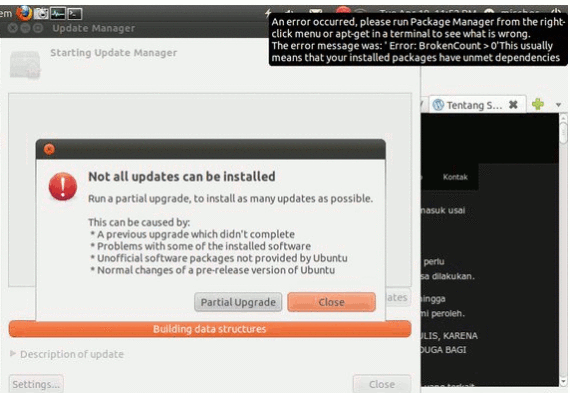
langsung to the point aja, pas lagi upgrade ke oneiric ocelot lewat update manager, kirain koneksinya putus, makanya ku stop prosesnya. kemudian muncul yang menyatakan bahwa sistem kembali ke awal. setelah memastikan koneksi stabil, ku buka lagi update manager untuk melanjutkan misi upgrade, tapi yang terjadi malah muncul peringatan seperti di bawah ini.

update manager ubuntu bermasalah

bete pun lah aku. setelah sebelumnya bermasalah dengan password kerberos. -_____-'

karena lewat update manager bermasalah, akhirnya melakukan upgrade lewat terminal. akan tetapi, saya masih belum bisa melakukan upgrade.

Reading package lists... Error! 
E: Encountered a section with no Package: header 
E: Problem with MergeList /var/lib/apt/lists/id.archive.ubuntu.com_ubuntu_dists_natty_restricted_binary-i386_Packages 
E: The package lists or status file could not be parsed or opened.
kemudia saya mencoba melakukan update manager lewat terminal, tapi hasilnya nihil.

E:Encountered a section with no Package: header
E:Problem with MergeList /var/lib/apt/lists/id.archive.Ubuntu.com_ubuntu_dists_natty_restricted_binary-i386_Packages, E:The package lists or status file could not be parsed or opened.
subhanallah ...

setelah melakukan pencarian di google, saya menemukan solusinya, yaitu dengan melakukan remove ada package yang diunduh sebelumnya. karena terjadi interrupt, saya hentikan proses upgrade sebelumnya, pengunduhan dan pemasangan package menjadi tidak sempurna.
# rm /var/lib/apt/lists/* -vf
at last, saya bisa melakukan upgrade lagi lewat update manager maupun terminal.


Good Luck

Wednesday, 6 March 2013

upgrade ubuntu lewat terminal

selain melalui update manager, untuk melakukan upgrade ubuntu bisa lewat terminal. caranya simple plus ga ribet dan bisa diterapkan pada semua versi ubuntu untuk di-upgrade ke versi berikutnya, misal dari natty narwhal ke oneiric ocelot.

hal pertama yang harus dilakukan adalah masuk sebagai root.

kemudian ketik di terminal :
# apt-get update && apt-get upgrade
--perintah ini memberikan informasi update dan upgrade

install update manager yang terbaru :
# apt-get install update-manager-core

setelah selesai, ketik perintah di bawah ini dan pastikan ada tulisan Prompt=normal :
#gedit /etc/update-manager/release-upgrades

upgrade ubuntu lewat terminal prompt=normal

tutup file tersebut dan ketikkan perintah upgrade :
# do-release-upgrade -d

ketik Y atau yes pada konfirmasi upgrade seperti gambar di bawah ini :

upgrade ubuntu lewat terminal

tunggu sampai proses upgrade selesai, kemudian reboot.

last, ubuntu anda akan memiliki tampilan log in user yang baru. :)


Good Luck

masalah password kerberos ubuntu

masalah password kerberos ini saya alami ketika akan mengganti password user dan root di ubuntu. current password yang saya ketikkan salah terus padahal belum diganti. ya mana bisa passwordnya diubah. lalu, beralih ke terminal. saya pun meminta bantuan mr google seperti biasa.

masuk root :
$ sudo su

ganti password root :
# passwd root
-- masukkan password baru
-- successfully

pas buka terminal lagi, masuk root, eh tapi passwordnya masih yang lama, berulang kali sampai deserado, padahal saya butuh password baru yang simple untuk melakukan upgrade ke 11.10 berhubung keyboard laptop saya rusak T___T

kemudian saya mencoba mengubah password user eh tapi yang muncul :
Current Kerberos password:

ya mana ku tahu passwordnya kalau lupa -______-'
kalau diingat-ingat, terakhir mainan kerberos a.k.a kadmin itu pas zaman ngerjain tugas akhir pas nginstall strongswan, tapi ga jadi dipake gara-gara ribet.

back, jadi apa password kerberos saya? mencoba menebak, tapi gagal terus :
passwd: Authentication token manipulation error
passwd: password unchanged

buka lagi google, tapi solusi yang diberikan terlalu rumit, gue belum butuh itu semua.

akhirnya dapat juga solusi dari berbagai solusi, yaitu melakukan remove pada package kerberos. tinggal ketik di terminal :
# apt-get remove --purge libpam-krb5

rebes semua masalah :))

sekarang tinggal mengganti password user saya :
# passwd nama_user_saya
-- masukkan password baru

oiya, kebanyakan cara mengganti password user di ubuntu melalui ubuntu yang recovery, tapi sebenarnya tidak perlu. :)


Good Luck

Tuesday, 5 March 2013

install virtual keyboard ubuntu

yak, kali ini saya akan membahas bagaimana cara menginstall virtual keyboard atau yang sering disebut on screen keyboard di ubuntu. pertanyaannya, kenapa saya menginstall aplikasi ini? laptop saya (ya sebut saja jiro) sudah jarang dipakai dan sepertinya lapisan bawahnya lengket karena lembab. sebenarnya ada banyak tutorial di google yang membahas masalah keyboard ini, tetapi saya belum berani, taruhannya 300rb kalau gagal :)). salah satu tutorialnya seperti ini keyboard laptop bermasalah. next time dibawa ke dokter laptop ^^

aplikasi virtual keyboard yang akan saya install bernama florence virtual keyboard. buka system setting - ubuntu software center - kemudian lakukan search dengan kata kunci florence virtual keyboard. klik install dan tunggu sampai selesai.

untuk menjalankannya, tinggal klik florence pada search application atau di terminal.

florence virtual keyboard ubuntu


sebenarnya ubuntu memiliki aplikasi virtual keyboard. namanya onboard. ketik saja onboard di terminal, aplikasi onboard segera muncul.

menurut saya, florence virtual keyboard lebih enak dilihat daripada onboard. mungkin karena masih natty narwhal. :p

Good Luck